


Photo exif editor
4.1214.00 レビュー
アプリの仕様
- バージョン
- 2.5.0
- 更新日
- ライセンス
- Free
- ダウンロード数
- 1,000,000+
- デベロッパー
- Banana Studio
- カテゴリ
- 写真
- プラットフォーム
- Android
スクリーンショット
 分析者 AppCompare
写真の撮影日時や位置情報を整理したいとき、画像そのものを加工するアプリばかり探していると、EXIFデータの扱いに困ることがあります。私が試したPhoto exif editorは、写真の見た目を変えるのではなく、撮影情報を確認したり、必要に応じて追加・変更したりするための道具です。派手さはありませんが、写真をきちんと管理したい人には、使い始めの数日で役割が見えやすいアプリだと感じました。
Banana Studioが開発するこの無料アプリは、写真カテゴリーに属し、Android 5.0以上で使えます。平均評価は4.1で、評価数はおよそ1万4千件、インストール数は100万を超えています。年齢区分は3歳以上です。現在のバージョンは2.5.0で、基本的には費用をかけずに試せますが、アプリ内購入はアイテムごとに180円から3,790円まであります。
最初の一週間で分かる便利さ
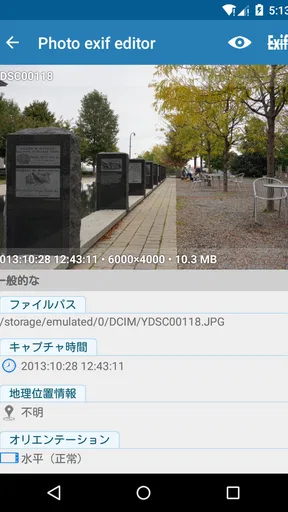
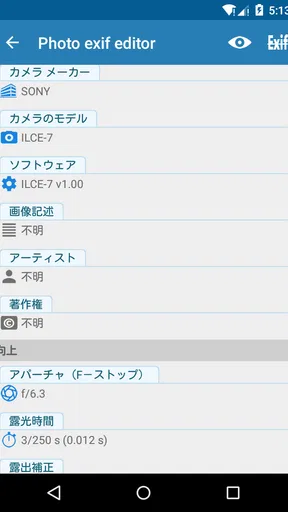
最初に便利だと思ったのは、写真を開いたときに、普段のギャラリーでは見えにくい情報をまとめて確認できる点です。撮影日時、カメラに関する情報、位置情報など、画像ファイルに含まれるEXIFを見ながら、写真がどのように保存されているかを把握できます。撮った写真を眺めるだけなら不要ですが、整理や提出、保存方法を考える人には実用的です。
たとえば、スマートフォンを買い替えたあとに写真を移したら、撮影日が不自然になっていたとします。通常の写真アプリでは、表示順を直すだけでも手間がかかります。このアプリなら、対象の画像を選び、記録されている情報を確認して、必要な項目を修正するという流れを作れます。すべての写真を一度に整えるより、問題のある画像だけを見つけて直す使い方が現実的です。
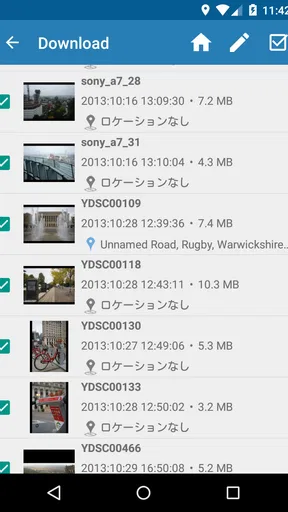
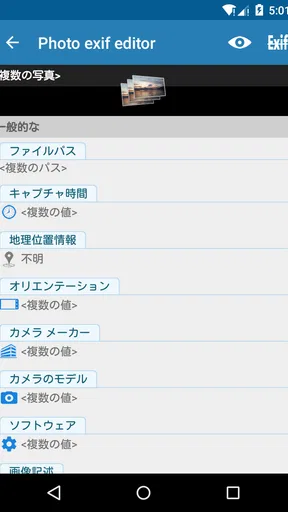
複数の写真を扱えることも、短期間で試しやすい理由です。一枚ずつ情報を見るだけでなく、同じ作業を複数画像に行いたい場面があります。旅行写真の撮影日時を揃えたいときや、編集後に情報が欠けた画像を確認したいときなど、個別のファイルを行き来する回数を減らせるのは助かります。ただし、対象を広く選ぶほど、変更前後の確認は慎重にしたほうがいいでしょう。
EXIFを変更する前に元画像を残しておくことは、私が特にすすめたい習慣です。情報の編集は便利ですが、誤った日時や場所を入力しても、あとから正確な元データを自動で思い出せるわけではありません。大切な写真を一括で処理する前に、少数のコピーで試し、ギャラリーや別の写真管理アプリで表示がどう変わるか確認すると安心です。
操作の印象は、写真編集アプリというよりファイル情報の管理ツールに近いものです。色味を整えたり、構図を切り抜いたりする目的で開くと、期待していた機能とは違います。反対に、写真の中身ではなく、写真に付随する記録を扱いたい人なら、役割をすぐ理解できます。ここを取り違えなければ、最初の使用感は比較的分かりやすいはずです。
選ぶ前に読んでおきたい記事

遅延時に見えてくる、Yahoo!乗換案内の利用者どうしの支え合い

Tile Explorerは中断や通信断からどこまで戻れるか

Uber Eatsの価値は料理選びから「待ち時間の見える化」へ

テレビのリモコンが見つからない夜に、スマホが頼れる一台になる理由

8 Ball Poolへ移る価値はあるか 狙いと手球の位置を読む対戦の魅力

Family Spaceの位置共有は、家族の連絡をどう穏やかにするか
日常で役立つ具体的な使い方
仕事で画像を提出する人には、ファイルに残っている位置情報や撮影時刻を確認する用途があります。公開したくない場所の情報が含まれていないかを見るために、投稿前のチェック用として使うのも一案です。SNSやメッセージアプリがEXIFをどう扱うかはサービスごとに違うため、送信先だけを信頼せず、共有前に自分で確認する姿勢が大切です。
紙の写真を撮影してデジタル保存している人にも、後から整理しやすい形に整える使い方があります。スキャンした画像は、実際の撮影日とファイルが作られた日が一致しないことがあります。アルバム名やフォルダーだけで管理するより、画像側の日時を見直しておくと、対応している写真アプリで並べたときに自然な順番にしやすくなります。
家族で共有する写真を整理するときは、位置情報の扱いに注意が必要です。自宅や学校、よく行く場所が記録されている写真をそのまま渡したくない場合、まず情報を確認するという一手を加えられます。ここで重要なのは、画像の見た目からは分からない情報が残っている可能性を意識できることです。単なる編集機能ではなく、共有前の点検道具として価値があります。
毎月使う価値と、続けるための工夫
このアプリが毎月役立つかどうかは、写真をどの程度細かく管理したいかで変わります。日々の撮影をすべて手作業で整えたい人には、継続利用の理由があります。一方で、撮った写真をそのままクラウドやギャラリーに保存するだけなら、最初に試して終わる可能性もあります。私の感覚では、日常的な撮影より、写真の移行、整理、共有といった節目に強いタイプです。
月ごとに写真を整理する習慣があるなら、まず情報の欠落や異常がある画像だけを探し、必要なものに絞って編集するのがおすすめです。全画像を完璧に整える考え方は、時間も集中力も消耗します。撮影日時が重要なアルバム、位置情報を消したい共有用の写真、編集で情報が変わった画像など、目的別に対象を分けると作業が続きやすくなります。
複数画像の処理は時間短縮につながりますが、同じ内容を全画像に適用してよい場合に向いています。異なる場所で撮った写真をまとめて選んだまま、同じ位置情報を入れてしまうような操作は避けるべきです。写真のまとまりを作るときは、撮影場所や用途が本当に同じか確認してから進めると、後からの修正を減らせます。
私が長く使うなら、アプリを開くタイミングを決めます。たとえば、月末に新しく保存した写真を確認し、共有前の画像だけ位置情報を点検し、日時が崩れたものだけ直す方法です。毎日使う必要はありません。むしろ、必要な場面で迷わず開けるよう、対象を絞った運用のほうがこのアプリには合っています。
写真を別の端末へ移すときにも、作業前の確認役として使えます。移行後に撮影日時や位置情報がどう見えるかを確認し、問題があれば元画像と比較します。アプリだけで移行全体を管理するのではなく、移行結果を点検する補助役として使うと、できることとできないことの境界が分かりやすくなります。
通常の写真アプリや編集アプリとの違い
スマートフォンに最初から入っているギャラリーは、写真を見る、並べる、共有するという日常操作に向いています。しかし、EXIFの細かな項目を確認したり、記録を変更したりする場面では、専用の道具のほうが目的に合います。写真編集アプリは画像の明るさや色を扱うものが中心なので、撮影情報を整えたい人には機能の方向が違います。
反対に、写真管理サービスの自動整理を使っている人は、手動編集の必要が少ないかもしれません。自動分類や検索の快適さを最優先するなら、普段の管理アプリだけで十分なケースもあります。このアプリは、検索やアルバム作成の代替というより、画像ファイルに記録された情報を自分で確認し、必要な範囲で手を入れるための存在です。
パソコンの画像管理ソフトと比べると、スマートフォン上で写真を選び、その場で確認できる気軽さがあります。外出先で共有前の画像を点検したいときや、端末内の写真をすぐに整理したいときには便利です。一方で、大量の写真を厳密なルールで管理する人、バックアップやファイル名まで一括で統制したい人には、パソコン側の専用環境のほうが効率的でしょう。
長く使うほど見えてくる負担
最初の新鮮さが薄れると、毎回の確認作業が少し細かく感じられます。EXIFは便利ですが、すべての写真に対して編集が必要なわけではありません。目的がないまま情報を整え始めると、入力項目の多さに疲れ、アプリを開かなくなります。継続利用の鍵は、整理のための整理をしないことです。
また、変更した情報が、すべての写真アプリや共有先で同じように表示されるとは限りません。アプリ内で正しく見えても、別のギャラリーやサービス側の解釈が異なる場合があります。重要な提出物や記録写真を扱うなら、編集後に別の表示環境でも確認してください。これは面倒ですが、EXIF編集ツールを使うときに避けにくい確認工程です。
位置情報の変更は特に慎重さが必要です。自分用の整理では便利でも、間違った場所を残すと写真の記録として信頼できなくなります。共有用に情報を減らす目的と、思い出として正確な情報を保存する目的は分けて考えるべきです。私は、保存用の原本と共有用のコピーを分ける運用が最も安全だと思います。
アプリ内購入があるため、無料で試せる範囲を確認してから、継続的に必要な機能へ進むのがよいでしょう。購入を前提にせず、まず少数の写真で自分の用途に合うかを見極められるのは助かります。写真整理の頻度が低い人は、必要なときだけ無料範囲を使うほうが納得しやすく、頻繁に複数画像を扱う人は有料項目の価値を作業量と照らして判断するとよいでしょう。
向いている人、別の選択肢がよい人
向いているのは、撮影日時や位置情報を自分で確認したい人、端末変更後の写真を整えたい人、共有前に画像情報を点検したい人です。写真を作品として管理し、見た目だけでなく記録の正確さにもこだわる人なら、地味でも手元に置く意味があります。写真を複数選んで処理したい人にも、通常のギャラリーより目的に合いやすいでしょう。
逆に、写真を自動で分類してほしい人、画像加工を中心に楽しみたい人、クラウド上のアルバムを簡単に共有したい人には、別のアプリのほうが満足しやすいです。撮影情報を一度も気にしたことがないなら、インストールしても使う機会は限られます。高機能だから入れるのではなく、EXIFを自分で管理する必要があるかを先に考えるべきです。
Android 5.0以上の端末で動かせるため、比較的古い端末を使っている人も候補にできます。ただし、写真の保存場所や端末の管理方法によって、選択や表示の感覚が変わることはあります。購入を急がず、まず手元の代表的な写真で、閲覧、編集、保存後の確認まで一通り試すのが確実です。
評価が4.1で、利用者も100万を超えていることから、特殊すぎる道具ではありません。それでも、人気だけで選ぶタイプのアプリではなく、目的がはっきりしている人ほど良さを感じます。私なら、写真を大量に撮るだけの人にはすすめませんが、写真の履歴を整えたり、公開前の情報を管理したりする人には候補として紹介します。
最終的に残す価値はあるか
Photo exif editorは、最初の一週間で「写真には見た目以外の情報もある」と実感させてくれるアプリです。日時の乱れ、位置情報の確認、複数画像の整理といった具体的な問題がある人には、導入理由が明確です。無料で試せるので、まず一部の写真を使って、必要な情報が見えるか、変更後に自分の環境で正しく表示されるかを確かめるのがよいでしょう。
一方で、毎月必ず開くアプリになるかは、写真管理への関心次第です。自動化された写真サービスの快適さを求める人にとっては、手動確認が負担になることがあります。長く使うなら、全写真を完璧に直すのではなく、共有前、端末移行後、重要なアルバムの整理時だけ使うという現実的なルールを決めるのがポイントです。
私の結論は、万能な写真アプリではないものの、EXIFを自分の手で管理したい人には、端末に残しておく理由がある専門ツールというものです。写真の明るさや加工を求めるなら別のアプリを選ぶべきですが、撮影記録の確認と修正が目的なら、Banana Studioのこのアプリは試す価値があります。使う場面を限定できる人ほど、目新しさが消えたあとも、必要なときに頼れる道具として活用できるはずです。
メリット
- 撮影日時や位置情報などをまとめて確認・編集できる
- 複数の写真を選んでメタデータを一括処理できる
- GPS情報を削除して共有前のプライバシー対策ができる
- 編集前後のデータを確認しやすく操作も比較的シンプル
- 写真の整理や検索に役立つ情報を細かく調整できる
デメリット
- 一部の高度な機能や一括編集は有料の場合がある
- 端末や画像形式によって編集できる項目が異なる
- 位置情報を変更すると写真の整理情報に影響することがある
- 大量の写真を処理すると読み込みや保存に時間がかかる
- 編集後のメタデータがすべてのサービスで保持されるとは限らない
Photo exif editorに関するよくある質問
Photo exif editorとはどのようなアプリですか?
Photo exif editorは、写真に保存されているEXIF情報を確認・編集・削除できるアプリです。撮影日時、カメラ機種、レンズ情報、GPS位置情報などを写真ごとに確認でき、必要に応じて内容を変更できます。SNSやメッセージアプリで写真を共有する前に、個人情報につながる位置情報を削除したい場合にも役立ちます。
Photo exif editorでどのような情報を編集できますか?
アプリでは、撮影日時、著作者名、カメラメーカーやモデル、レンズ情報、撮影条件など、写真に含まれるさまざまなメタデータを編集できます。画像ファイルの形式や端末によって編集できる項目は異なる場合があります。また、GPS情報を個別に削除したり、EXIFデータをまとめて消去したりできるため、写真の整理やプライバシー保護にも便利です。
写真の位置情報を削除することはできますか?
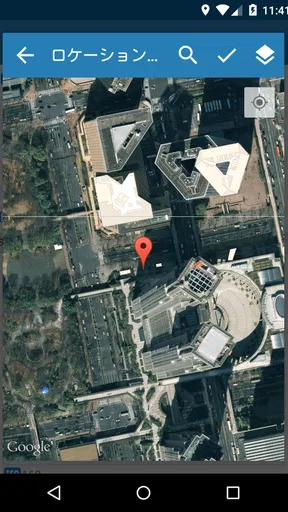
はい、Photo exif editorでは写真に記録されたGPS位置情報を確認し、削除することができます。旅行先や自宅周辺で撮影した写真をインターネットに投稿する際、位置情報が残っていると撮影場所を知られる可能性があります。共有前にEXIF情報を確認し、必要な項目だけ削除できる点は、本アプリの大きなメリットです。
編集したEXIF情報で元のデータが失われることはありますか?
EXIF情報を保存すると、元の写真に変更が反映される場合があるため、重要な画像は事前にバックアップしておくことをおすすめします。編集前の写真を複製してから作業すれば、万が一設定を間違えた場合でも元画像を保護できます。特に複数枚を一括処理する際は、保存先とバックアップの有無を確認してから実行してください。
Photo exif editorは無料で利用できますか?
基本的なEXIF情報の確認や編集は無料で利用できる場合がありますが、利用できる機能、広告表示、複数画像の一括編集、追加オプションなどは、アプリのバージョンや端末によって異なる可能性があります。ダウンロード前にストアの説明と料金表示を確認し、必要な機能が無料範囲に含まれているか、アプリ内課金が発生するかを確認すると安心です。


